Как вставить постройку с помощью файла Schematic в Minecraft
00:08, 28 декабрь 2024
 2 270
2 270 0
0 5
5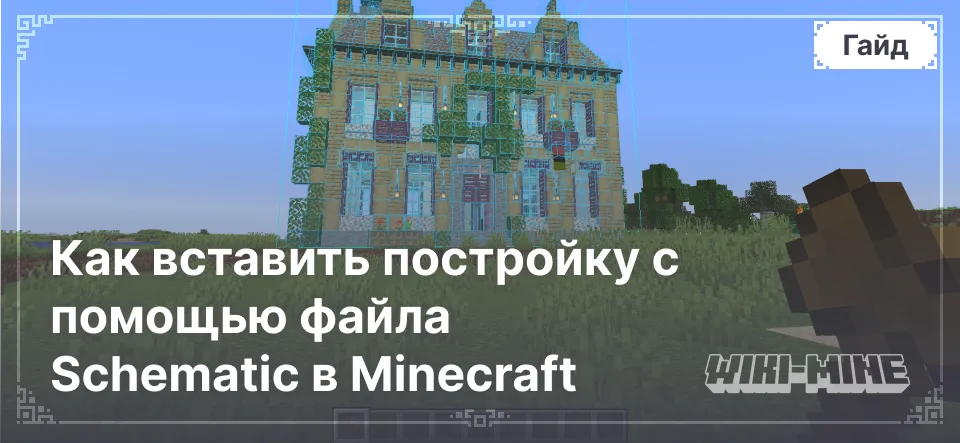
Файлы .schematic используются для сохранения и вставки построек в Minecraft. С их помощью можно быстро добавлять готовые здания и структуры в свои миры. В этом гайде объясняется, как вставить постройку с использованием плагинов и модов, таких как WorldEdit.
Навигация по статье
Что нужно для вставки постройки
- Файл
.schematic: Скачайте или создайте файл постройки. - WorldEdit: Мод или плагин, который поддерживает работу с
.schematic. - Совместимая версия Minecraft: Убедитесь, что используемая версия WorldEdit и карты совместима с вашей версией игры.
Вставка постройки с помощью WorldEdit (мод для одиночной игры)
Шаг 1: Установка WorldEdit
- Скачайте версию мода WorldEdit для вашей версии Minecraft.
- Установите WorldEdit с помощью модлоадера (Forge, Fabric или NeoForge).
- Запустите Minecraft, чтобы убедиться, что мод установлен корректно.
Шаг 2: Перемещение файла .schematic
- Перейдите в папку
.minecraft. - Найдите папку
schematics(если её нет, создайте её вручную). - Поместите файл
.schematicв папкуschematics.
Шаг 3: Загрузка и вставка постройки
- Запустите Minecraft и загрузите мир.
- Откройте чат и введите команду
/schematic load <имя_файла>(без расширения.schematic). - Перейдите в место, где хотите вставить постройку.
- Используйте команду
//paste, чтобы вставить постройку в выбранное место. - При необходимости используйте команду
//undo, чтобы отменить вставку.
Вставка постройки с помощью WorldEdit (плагин для серверов)
Шаг 1: Установка плагина
- Скачайте плагин WorldEdit с нашего сайта ссылка.
- Поместите файл плагина
.jarв папкуpluginsвашего сервера. - Перезапустите сервер, чтобы активировать плагин.
Шаг 2: Перемещение файла .schematic
- Найдите папку
schematicsв корневой директории сервера (создайте её, если она отсутствует). - Скопируйте файл
.schematicв папкуschematics.
Шаг 3: Загрузка и вставка постройки
- Войдите на сервер и убедитесь, что у вас есть права администратора.
- Введите команду
/schematic load <имя_файла>. - Перейдите к месту вставки и выполните команду
//paste. - Если что-то пошло не так, используйте
//undoдля отмены.
Альтернативные способы вставки построек
Использование Litematica (мод для Fabric)
- Установите Litematica через Fabric.
- Скачайте файл
.schematicи поместите его в папкуschematicsвнутри.minecraft. - Загрузите мир, откройте меню Litematica (
Mпо умолчанию) и выберите нужный файл. - Следуйте инструкциям на экране для вставки постройки.
Использование MCEdit (внешний редактор)
- Скачайте и установите MCEdit.
- Загрузите карту в MCEdit.
- Импортируйте файл
.schematicчерез меню программы. - Установите постройку и сохраните изменения.
- Запустите Minecraft, чтобы проверить результат.
Часто задаваемые вопросы
Почему постройка вставляется с ошибками?
- Проверьте, что версия файла
.schematicсоответствует версии WorldEdit или другого инструмента. - Убедитесь, что карта поддерживает используемые блоки (особенно если применяются моды).
Можно ли использовать .schematic в Minecraft Bedrock Edition?
- Нет, формат
.schematicпредназначен для Java Edition. Для Bedrock Edition используются другие форматы, например.mcstructure.
Как удалить постройку, если она вставлена неправильно?
- Используйте команду
//undoсразу после вставки. - Если изменения уже сохранены, вручную удалите ненужные части с помощью инструментов WorldEdit.
Вывод
Вставка построек с использованием .schematic — это удобный способ быстро добавлять в мир уникальные здания и структуры. Используйте подходящий инструмент, такой как WorldEdit или Litematica, для достижения наилучших результатов. Всегда проверяйте совместимость версий и сохраняйте резервные копии карт перед изменениями.

Опубликовано: Slime
Категория: Гайды
Оценка 4 (2 голосов)